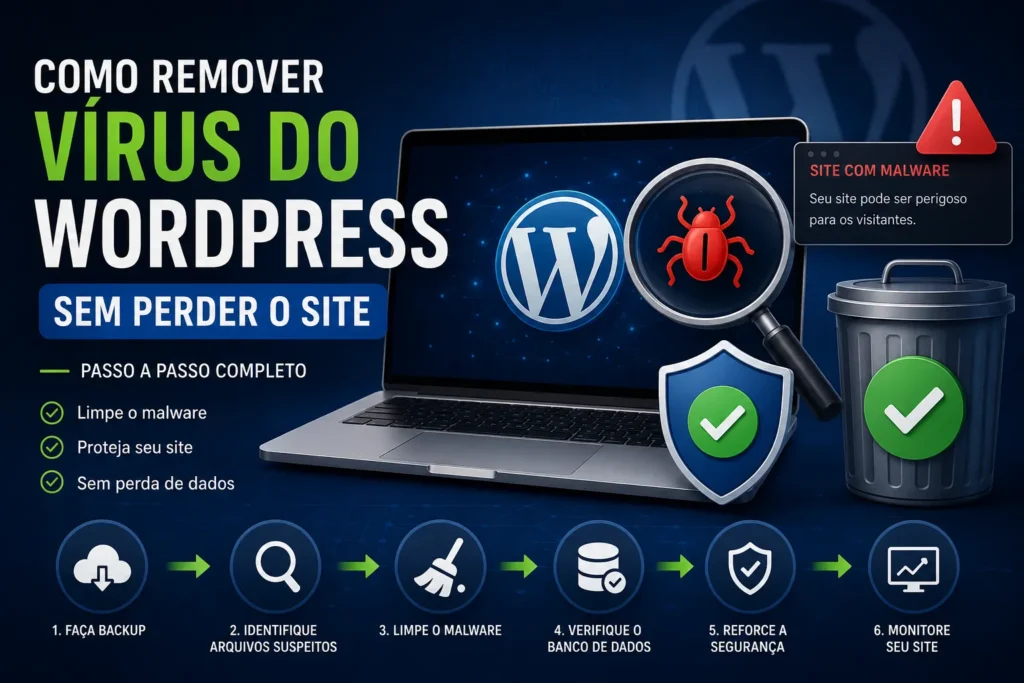
Ter um site infectado por vírus é uma das situações mais preocupantes para qualquer administrador de WordPress. Além de colocar em risco os dados do seu site, uma infecção pode causar perda de visitantes, queda nas posições do Google, redirecionamentos para páginas maliciosas e até bloqueios por navegadores como o Google Chrome.
A boa notícia é que, na maioria dos casos, é possível remover o vírus sem perder o conteúdo do site. O segredo é agir da maneira correta, identificar a origem da infecção e realizar uma limpeza cuidadosa antes de colocar o site novamente em produção.
Neste guia completo você aprenderá como identificar um WordPress infectado, fazer backup, localizar arquivos maliciosos, restaurar arquivos do núcleo do WordPress e reforçar a segurança para evitar novas invasões.
Como saber se o WordPress foi infectado?
Os sinais mais comuns são:
✅ O site redireciona para páginas estranhas.
✅ O Google mostra um aviso de site perigoso.
✅ O antivírus bloqueia o acesso.
✅ Novos arquivos aparecem nas pastas.
✅ O site ficou extremamente lento.
✅ Usuários administradores desconhecidos surgiram.
✅ Links de cassino ou medicamentos aparecem nas páginas.
✅ O provedor de hospedagem notificou sobre malware.
Caso seu site apresente um ou mais desses sintomas, é importante iniciar a limpeza o quanto antes.
Antes de qualquer coisa: faça um backup
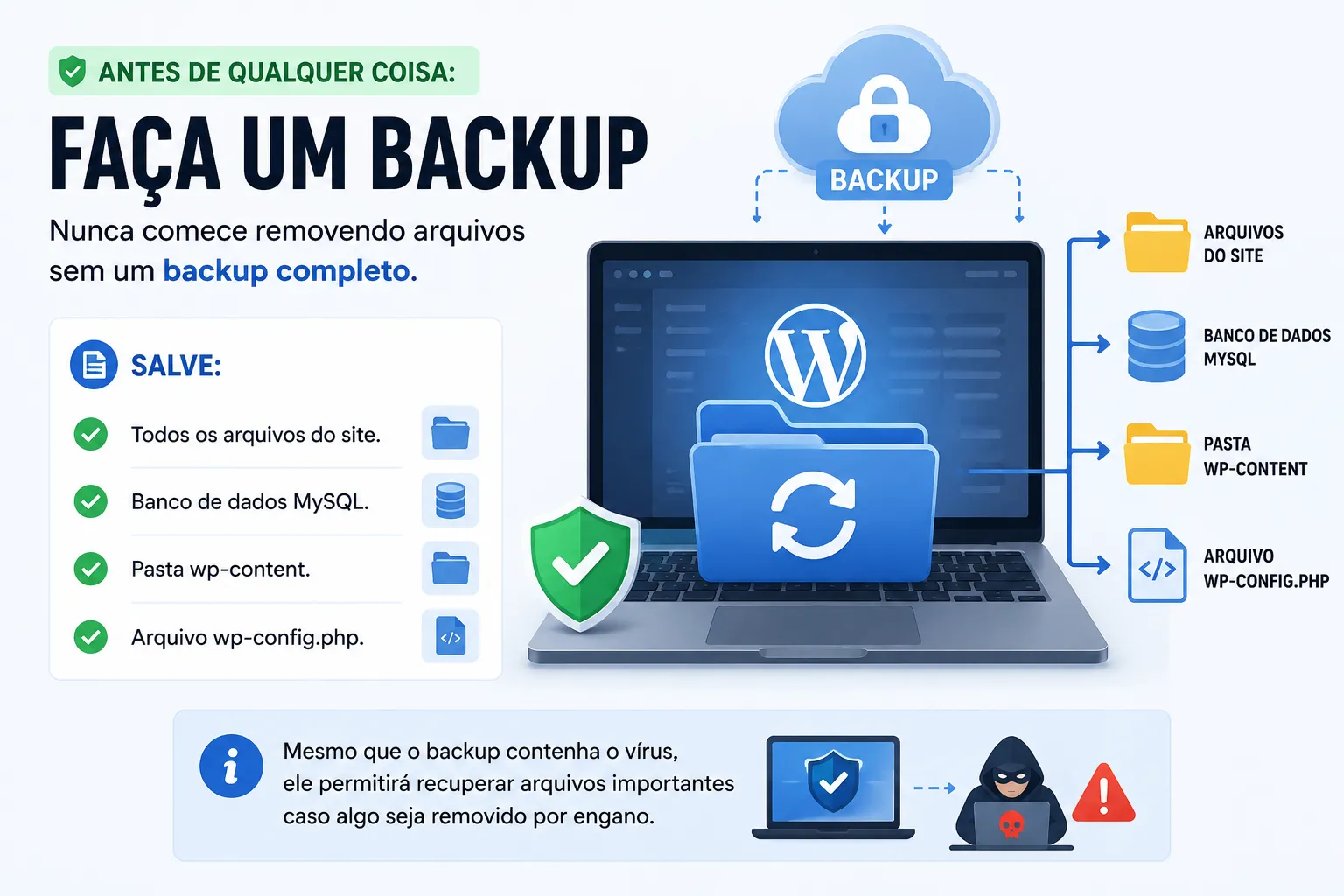
Nunca comece removendo arquivos sem um backup completo.
Salve:
- Todos os arquivos do site.
- Banco de dados MySQL.
- Pasta
wp-content. - Arquivo
wp-config.php.
Mesmo que o backup contenha o vírus, ele permitirá recuperar arquivos importantes caso algo seja removido por engano.
Passo 1 – Coloque o site em modo de manutenção
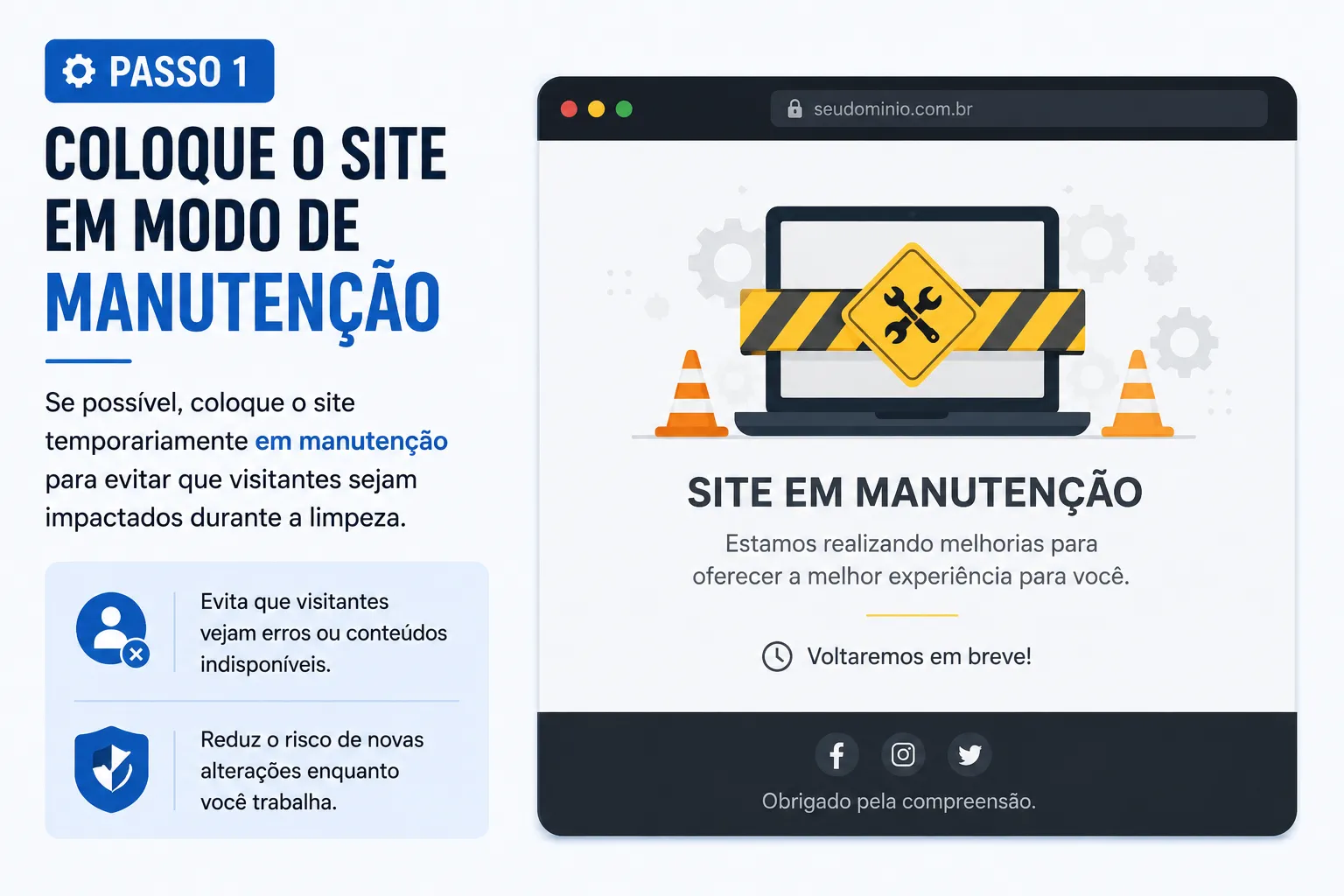
Se possível, coloque o site temporariamente em manutenção para evitar que visitantes sejam impactados durante a limpeza.
Isso também reduz o risco de novas alterações enquanto você trabalha.
Passo 2 – Atualize uma cópia local
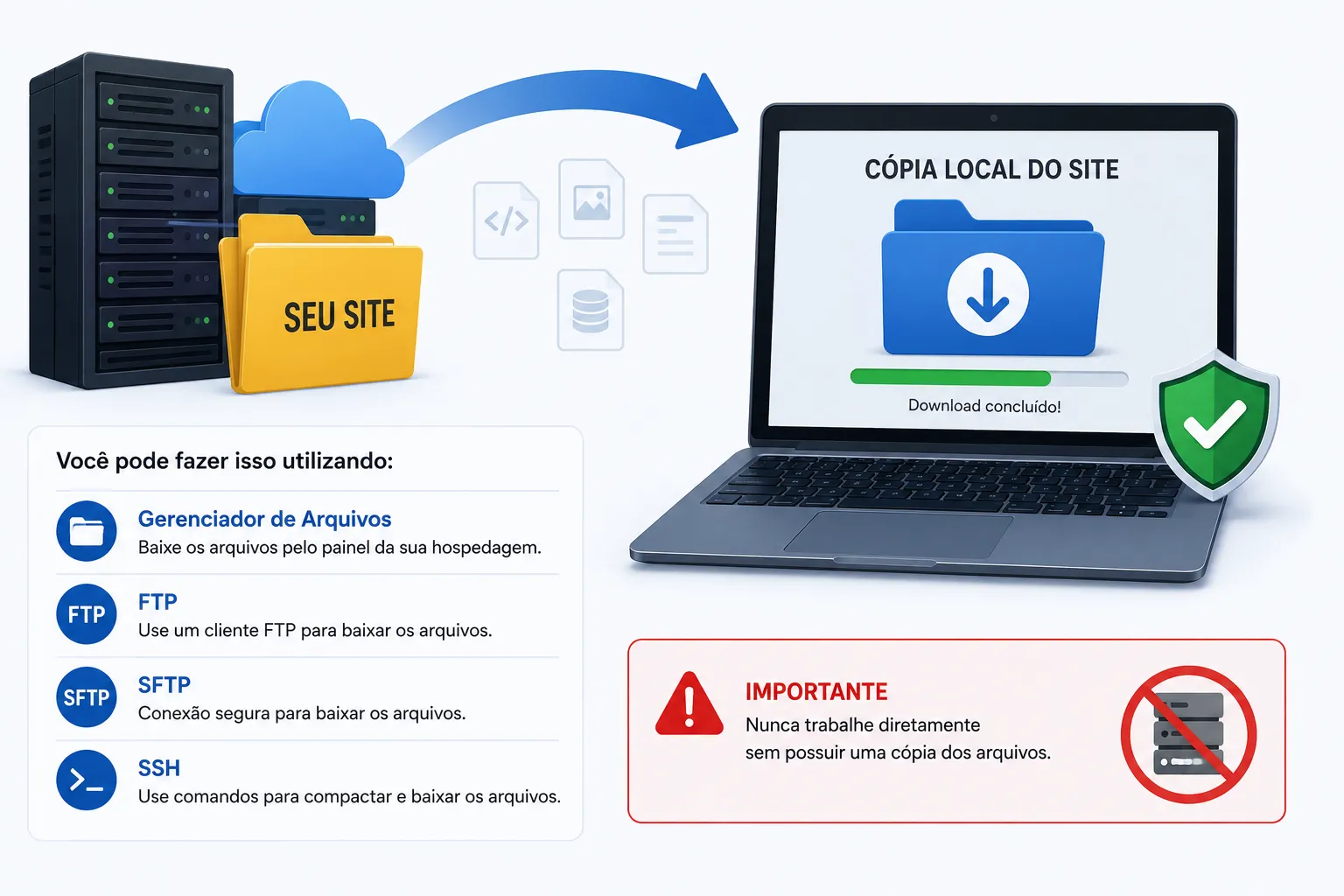
Baixe uma cópia completa do site para o seu computador.
Você pode fazer isso utilizando:
- Gerenciador de Arquivos da hospedagem.
- FTP.
- SFTP.
- SSH.
Nunca trabalhe diretamente sem possuir uma cópia dos arquivos.
Passo 3 – Identifique arquivos suspeitos
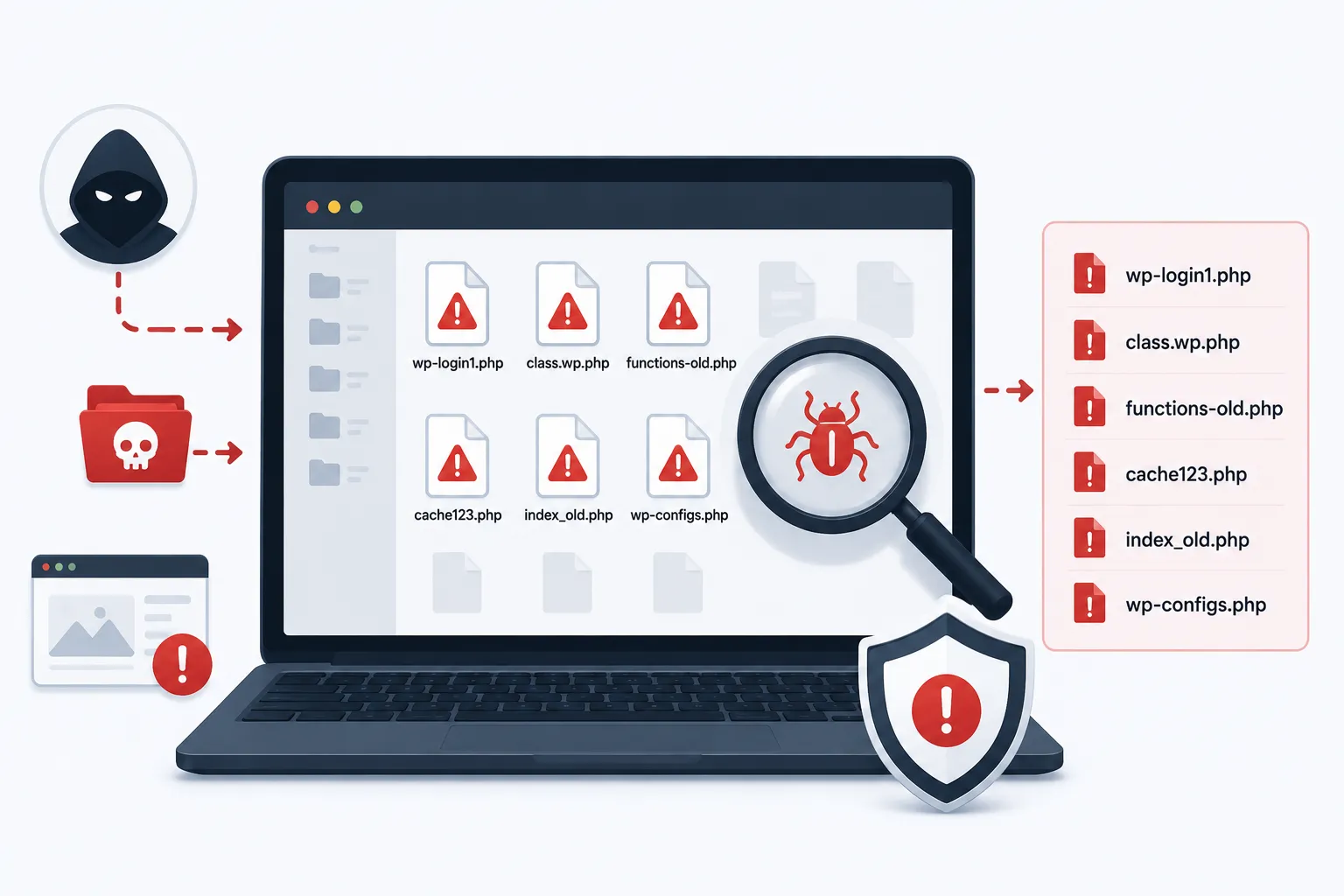
Os invasores normalmente adicionam arquivos com nomes parecidos com estes:
wp-login1.php
class.wp.php
functions-old.php
cache123.php
index_old.php
wp-configs.php
Também é comum encontrar códigos estranhos como:
- eval(base64_decode(…));
- gzinflate(…);
- str_rot13(…);
- assert(…);
- preg_replace(‘/e’, …)
Esses trechos costumam indicar código ofuscado usado para esconder malware.
Passo 4 – Baixe novamente o WordPress
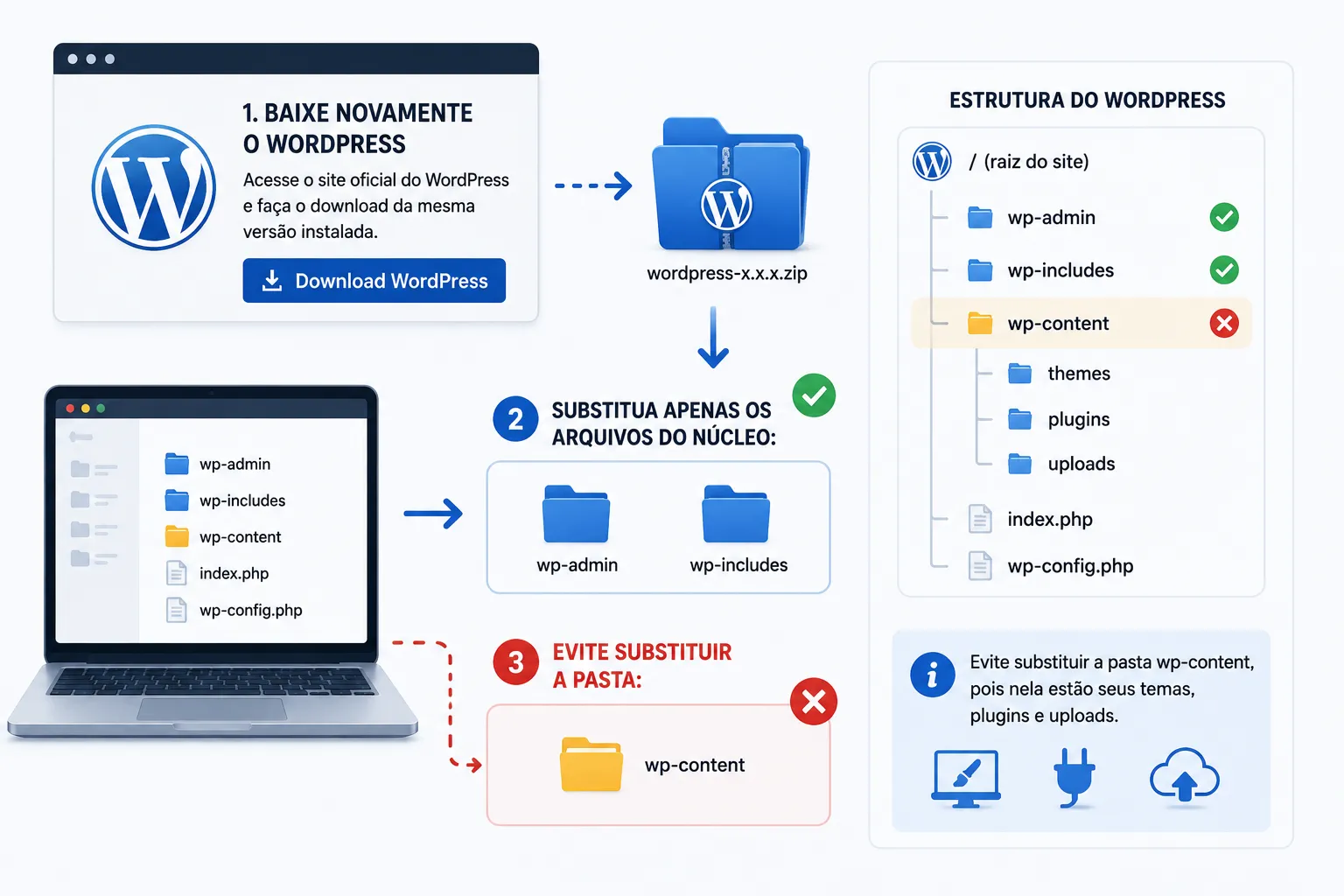
Acesse o site oficial do WordPress e faça o download da mesma versão instalada.
Depois substitua apenas os arquivos do núcleo:
- wp-admin
- wp-includes
Evite substituir a pasta:
- wp-content
pois nela estão seus temas, plugins e uploads.
Passo 5 – Verifique os plugins
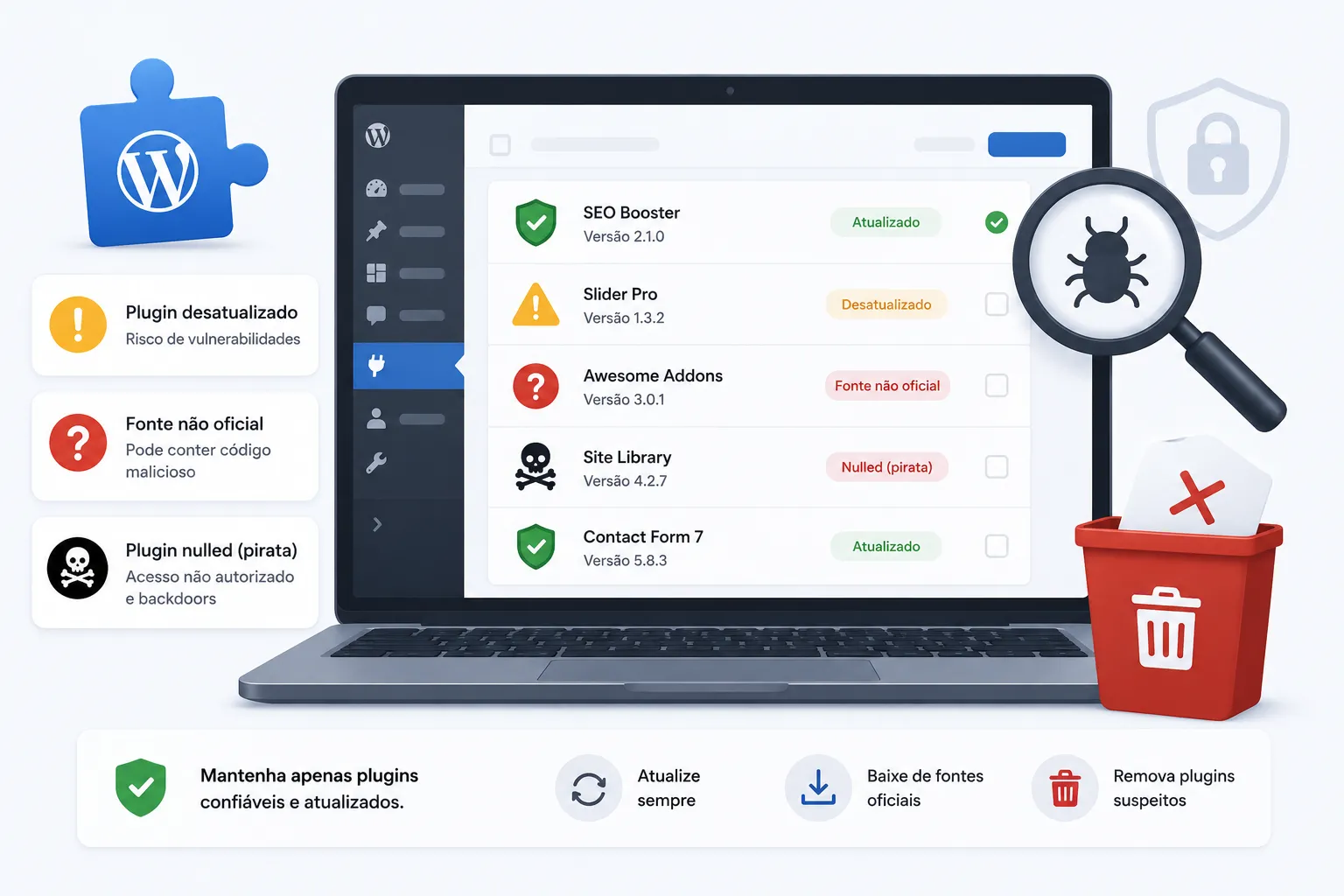
Muitos ataques acontecem através de plugins desatualizados.
Faça uma análise:
- Existe algum plugin abandonado?
- Há plugins baixados de fontes não oficiais?
- Existe plugin nulled (pirata)?
Se encontrar qualquer um desses casos, remova imediatamente.
Passo 6 – Analise os temas
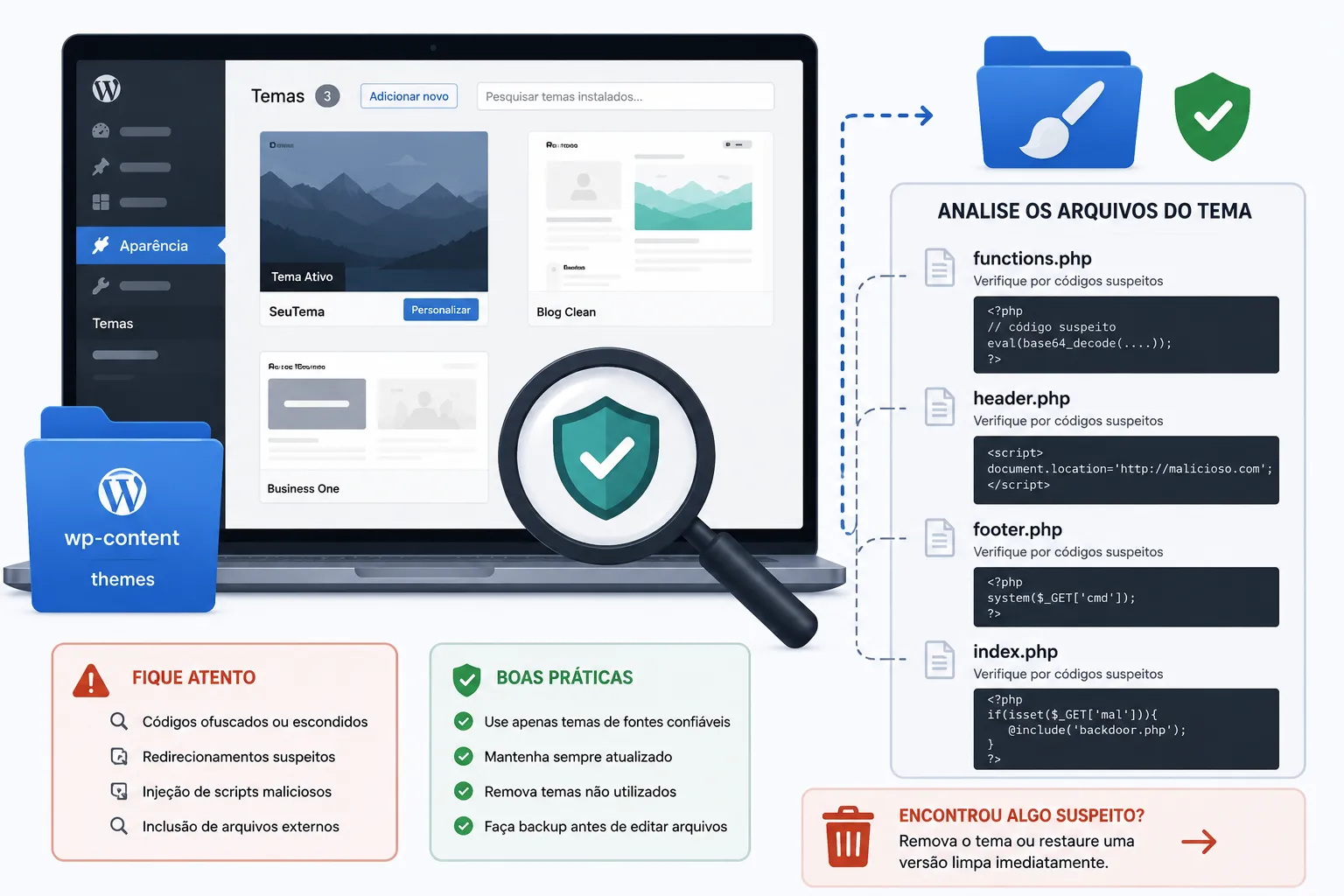
Mesmo temas podem conter backdoors.
Confira:
- functions.php
- header.php
- footer.php
- index.php
Se encontrar códigos estranhos inseridos recentemente, compare com uma versão limpa do tema.
Passo 7 – Escaneie novamente o site
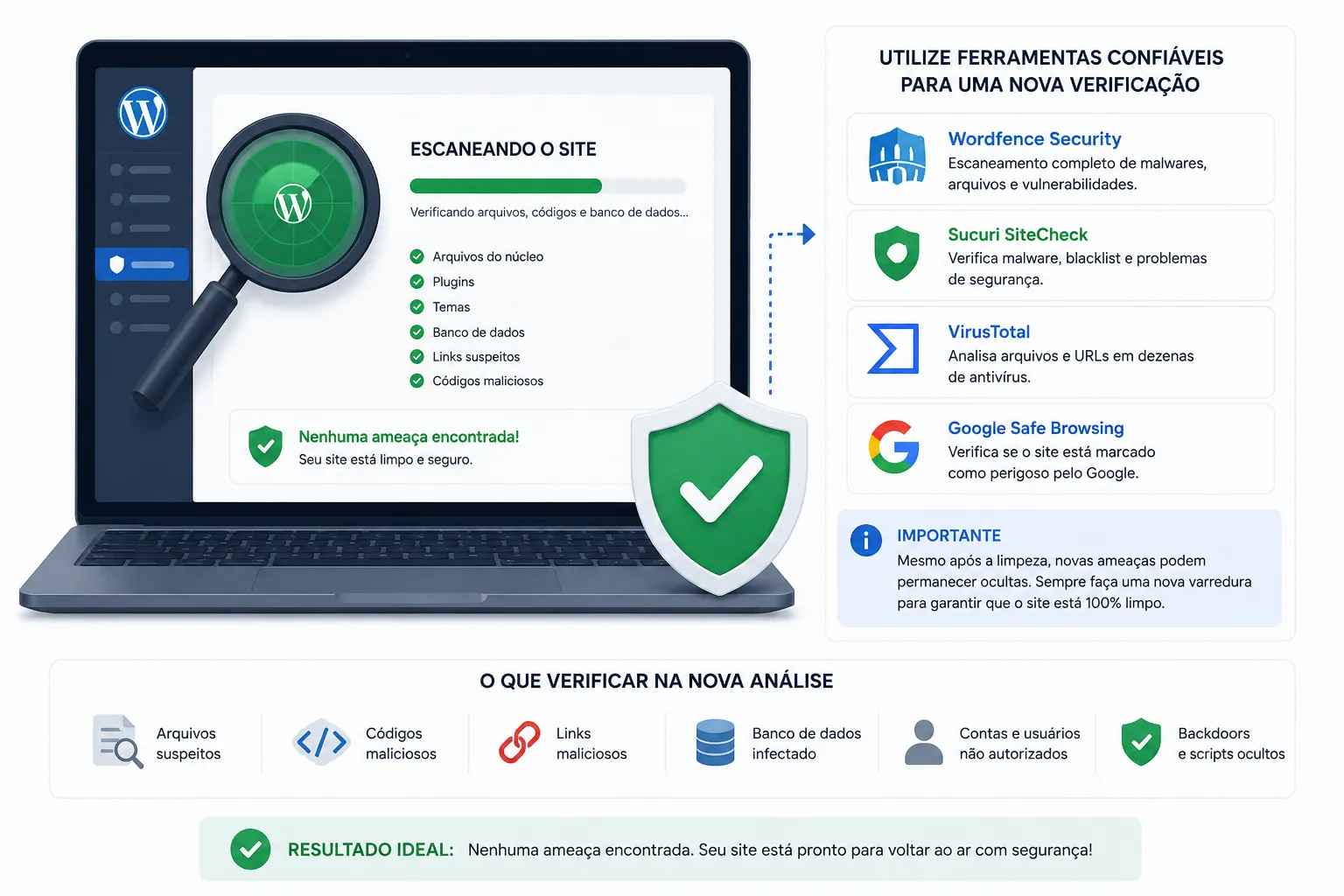
Após remover os arquivos suspeitos e substituir os arquivos do núcleo do WordPress, é fundamental realizar uma nova verificação para garantir que nenhum malware permaneceu na instalação.
Algumas ameaças podem ficar ocultas em arquivos pouco utilizados ou até mesmo no banco de dados, por isso uma nova análise é indispensável.
Você pode utilizar ferramentas confiáveis como:
- Wordfence Security
- Sucuri SiteCheck
- VirusTotal
- Google Safe Browsing
Caso alguma dessas ferramentas ainda identifique arquivos maliciosos, repita o processo de limpeza até que o site esteja totalmente livre de ameaças.
Passo 8 – Verifique o banco de dados
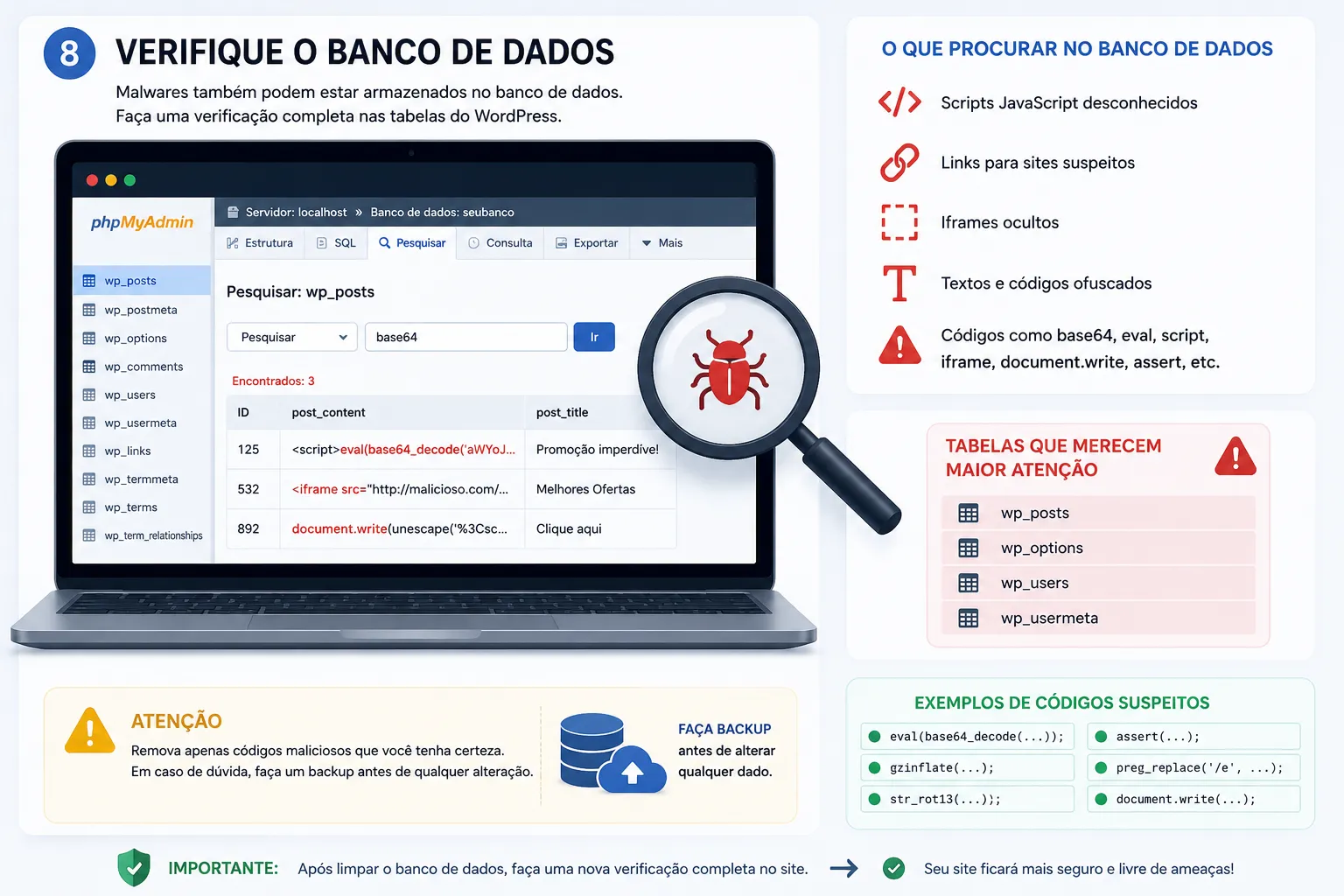
Nem todo malware fica armazenado em arquivos. Em muitos casos, códigos maliciosos também são inseridos no banco de dados do WordPress.
Faça uma verificação nas tabelas procurando por:
- Scripts JavaScript desconhecidos.
- Links para sites suspeitos.
- Iframes ocultos.
- Palavras como:
- base64
- eval
- script
- iframe
- document.write
As tabelas que normalmente merecem maior atenção são:
- wp_posts
- wp_options
- wp_users
- wp_usermeta
Caso encontre códigos desconhecidos, remova-os com cuidado e faça uma nova verificação.
Passo 9 – Verifique os usuários administradores
É muito comum que invasores criem contas administrativas ocultas para manter acesso ao site mesmo após a limpeza.
Acesse:
Painel do WordPress → Usuários
Confira se existe algum administrador que você não reconhece.
Caso encontre um usuário suspeito:
- Exclua imediatamente a conta.
- Remova todas as permissões.
- Altere as senhas dos administradores legítimos.
Também é recomendável ativar a autenticação em dois fatores para aumentar a segurança.
Passo 10 – Atualize tudo
Depois da limpeza, mantenha todos os componentes atualizados.
Atualize:
- WordPress
- Plugins
- Temas
- PHP
Grande parte das invasões ocorre porque o site utiliza versões antigas que já possuem vulnerabilidades conhecidas.
Manter tudo atualizado é uma das formas mais simples e eficientes de evitar novas infecções.
Passo 11 – Altere todas as senhas
Mesmo após remover o vírus, nunca continue utilizando as mesmas credenciais.
Troque imediatamente as senhas de:
- WordPress
- Painel da hospedagem
- FTP
- SFTP
- SSH
- Banco de dados MySQL
- Contas de e-mail vinculadas ao site
Utilize senhas fortes, contendo letras maiúsculas, minúsculas, números e caracteres especiais.
Sempre que possível, ative a autenticação em dois fatores (2FA).
Passo 12 – Solicite uma nova análise ao Google
Se o seu site foi marcado como perigoso nos resultados de pesquisa, será necessário solicitar uma nova revisão.
Após confirmar que o site está completamente limpo:
- Acesse o Google Search Console.
- Entre na seção Problemas de Segurança.
- Verifique se ainda existe alguma ameaça identificada.
- Solicite uma revisão.
O Google fará uma nova análise e, caso tudo esteja correto, removerá os avisos de site comprometido.
Como evitar novas invasões no WordPress
Depois de limpar o site, o próximo passo é impedir que o problema aconteça novamente.
Algumas boas práticas incluem:
- Mantenha o WordPress sempre atualizado.
- Atualize todos os plugins regularmente.
- Utilize apenas temas originais.
- Nunca instale plugins piratas (nulled).
- Faça backups automáticos diariamente.
- Utilize senhas fortes.
- Ative autenticação em dois fatores.
- Instale um firewall para WordPress.
- Remova plugins e temas que não são utilizados.
- Limite tentativas de login.
- Utilize uma hospedagem confiável com recursos de segurança.
Essas medidas reduzem significativamente as chances de uma nova invasão.
Checklist Final
Antes de considerar o processo concluído, confirme que todos os itens abaixo foram realizados:
✅ Backup completo criado.
✅ Arquivos infectados removidos.
✅ Arquivos do WordPress substituídos.
✅ Plugins verificados.
✅ Temas analisados.
✅ Banco de dados revisado.
✅ Usuários suspeitos removidos.
✅ WordPress atualizado.
✅ Plugins atualizados.
✅ Temas atualizados.
✅ PHP atualizado.
✅ Todas as senhas alteradas.
✅ Firewall ativado.
✅ Backup automático configurado.
✅ Site analisado novamente.
Perguntas Frequentes (FAQ)
Posso remover um vírus sem apagar meu site?
Sim. Na maioria dos casos, é possível remover a infecção preservando todos os arquivos importantes e o banco de dados.
O WordPress pode ser infectado novamente?
Sim. Se a vulnerabilidade que permitiu a invasão não for corrigida, o problema poderá ocorrer novamente.
Plugins piratas realmente são perigosos?
Sim. Muitos plugins e temas nulled contêm backdoors que permitem o acesso de invasores ao servidor.
Preciso reinstalar o WordPress?
Nem sempre. Em muitos casos, basta substituir os arquivos do núcleo por uma versão oficial e remover os arquivos maliciosos.
Como saber se meu site ficou totalmente limpo?
Utilize ferramentas como Wordfence, Sucuri SiteCheck e Google Safe Browsing para realizar uma nova verificação.
Conclusão
Remover um vírus do WordPress exige atenção e paciência, mas seguindo os passos corretos é possível recuperar o site sem perder conteúdo, restaurar a segurança e evitar novas infecções.
Se você não possui experiência técnica ou prefere deixar esse trabalho nas mãos de especialistas, conte com a ReservaHost. Nossa equipe pode realizar uma análise completa do seu site, remover malwares, eliminar backdoors, corrigir vulnerabilidades e reforçar a segurança da sua instalação WordPress.
Assim, você garante que seu site volte ao ar de forma segura, protegida e com o melhor desempenho possível.